개발자라면 이직이나 이직을 준비할 때 거쳐야 할 몇 가지 단계가 있다.
온라인 오프라인 코딩 테스트그것은!
처음 취업을 준비할 때만 해도 오프라인 코딩 시험이 더 활발했는데 요즘은 대부분 온라인 시험이라 편하다.
온라인 코딩 테스트를 준비하고 연습하기 위해 사전에 테스트 환경을 설정했습니다.
“실격되지 않을까요?” 여러분 중 일부는 원할 수도 있습니다. 프로그램 제작자온라인 코딩 테스트를 해보면 VSCode로 작성 및 제출 가능그는 그가 말했다!
(프로그래머이시더라도 온라인 코딩테스트를 진행하는 업체에 따라 상이할 수 있으니 참고해주세요!)
VSCode에서 Java 온라인 코딩 테스트 환경 만들기
VSCode 설치
개발용 텍스트 에디터와 코드 에디터를 설치하는 과정입니다.
설치가 필요하신 분들은 아래 링크를 참고해주세요.
https://logs-jejustone.100
자바 개발 키트(JDK) 설치
Java 개발을 계속하려면 반드시 설치해야 합니다.
설치가 필요하거나 설치 여부를 알 수 없는 경우 아래 링크를 읽고 계속 진행하세요.
https://logs-jejustone.101
VSCode 확장 설치
VSCode를 이용하여 자바를 개발하기 위해 설치해야 하는 과정입니다.
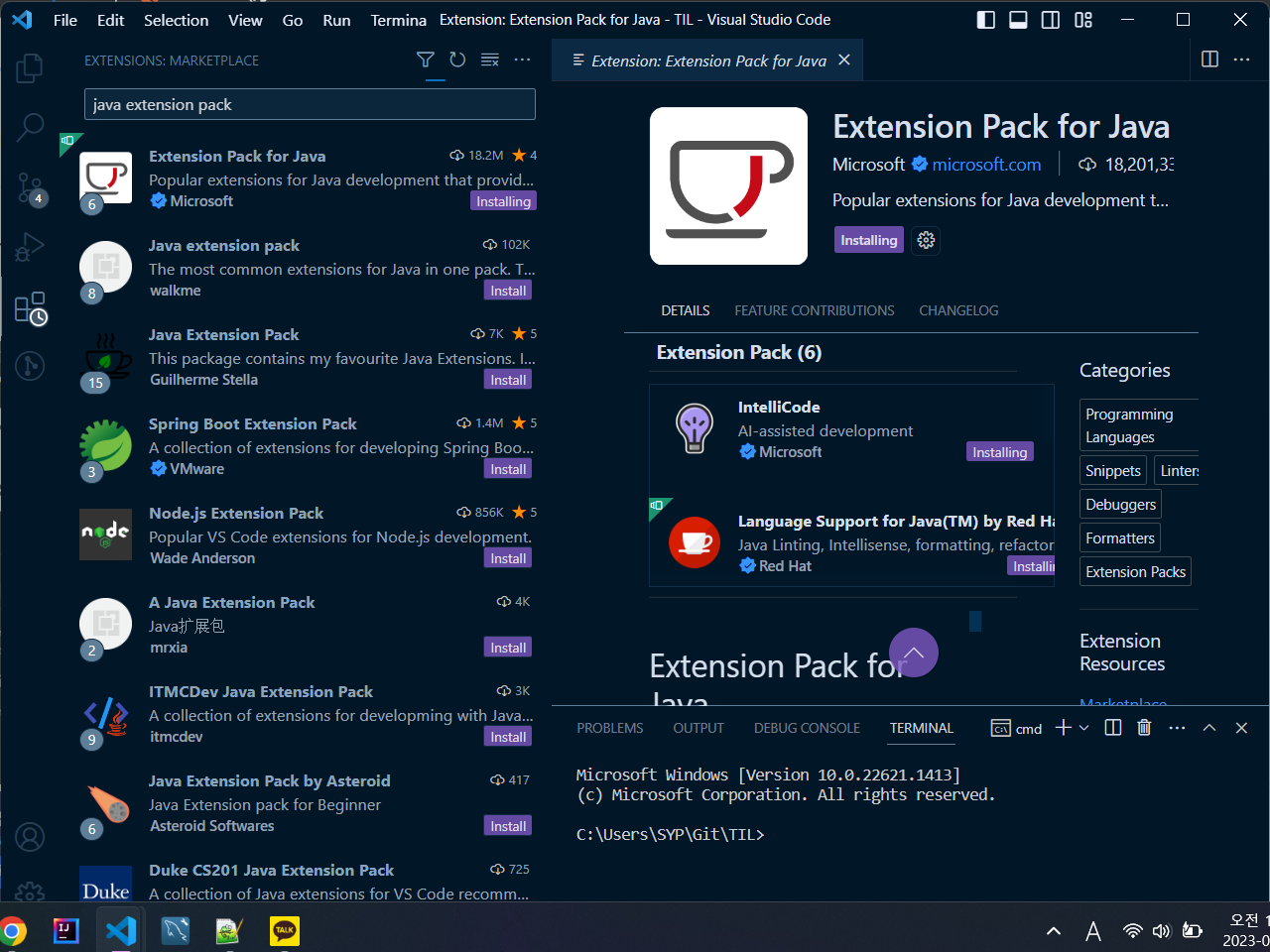
1. 설치된 VSCode에서 Extensions 메뉴에 접근합니다.
- 방법
- 키보드: Ctrl + Shift + X
- 마우스 : 왼쪽 메뉴에서 확장기능 메뉴 클릭

2. “Extension Pack for Java”를 검색하고 “설치” 버튼을 클릭하여 설치합니다.
“Extension Pack for Java”를 설치하면 다음 6개의 항목이 함께 설치됩니다.
- Red Hat의 Java(TM)에 대한 언어 지원.
- 자바용 디버거
- Java용 테스트 러너
- 자바용 메이븐
- Java용 프로젝트 관리자
- 인텔리코드
자바 프로젝트 생성
VSCode로 자바 개발을 위한 프로젝트를 생성하는 과정입니다.
1. 설치된 VSCode에서 명령 팔레트를 실행합니다.
- 방법
- 키보드: Ctrl + Shift + P
- 마우스 : 상단 메뉴 > “커맨드 팔레트” 메뉴에 “보기”가 있으며 하나씩 클릭
2. 활성화 명령 팔레트에 다음 명령을 입력합니다.
- 명령: ‘Java: Java 프로젝트 생성’

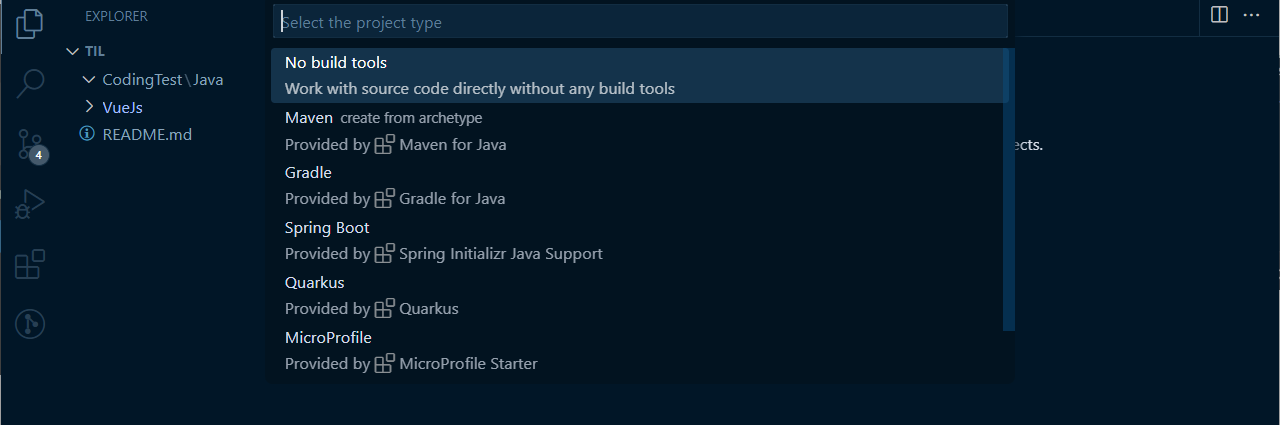
3. 생성할 프로젝트 유형을 선택합니다.
제 경우에는 간단한 Java 프로젝트를 만들기 위해 “No Build Tools”를 선택했습니다.
4. 생성할 Java 프로젝트의 경로를 선택한 후, 명령 팔레트에 프로젝트 이름을 입력합니다.
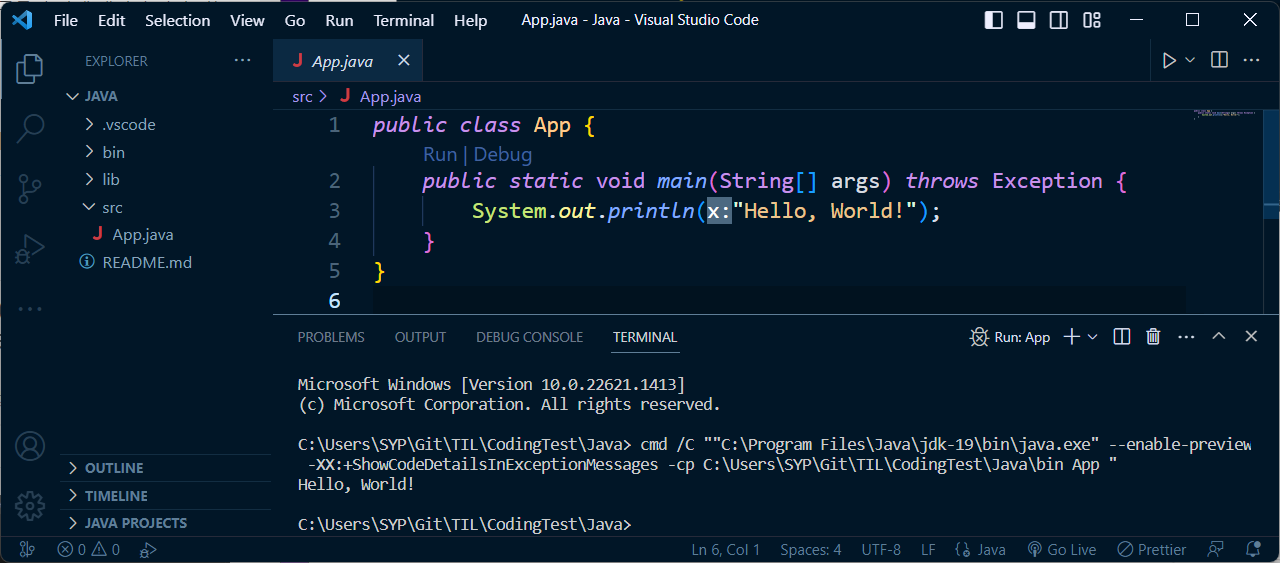
5. 아래와 같이 새로운 Java 프로젝트가 생성되고 새로운 Workspace와 VSCode가 실행됩니다.
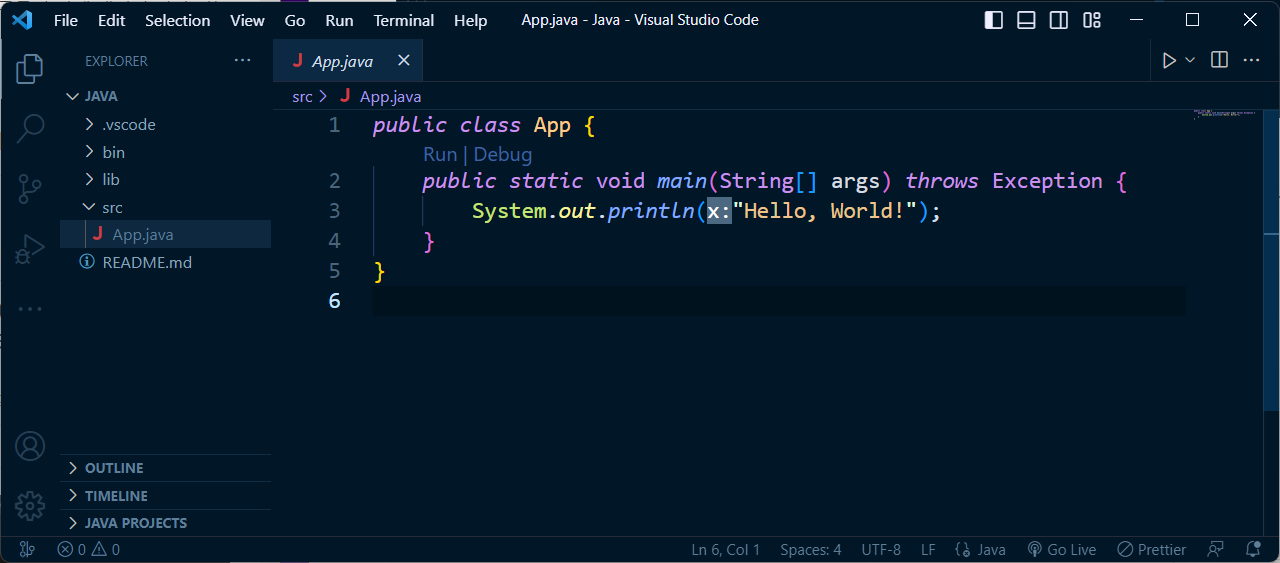
6. 구동 테스트(Run/Debug)를 하여 정상적으로 실행되는지 확인합니다.
- 방법
- 메인 함수 위의 ‘실행 | 디버그 버튼을 클릭합니다.
- 키보드에서 F5 키를 클릭합니다.
- 정상작동을 확인하려면
- ‘안녕하세요!’ 표시되는 것을 확인